


Verwendung
Start / Stopp
Um RacelabVR zu verwenden, starten Sie sowohl VR umschalten Tastenkombination zum Aktivieren oder Deaktivieren des VR-Modus. Alternativ können Sie RacelabVR direkt über die Racelab-Fußzeile starten oder stoppen.
RacelabVR erkennt automatisch, ob Sie OpenXR, OpenVR oder SteamVR verwenden.

Wenn Racelab keine RacelabVR-Installation erkennt, werden Sie zum Herunterladen aufgefordert. RacelabVR erfordert ein separates Installationsprogramm.
Overlays konfigurieren
Auf der Seite VR-Einstellungen können Sie Ihre Overlays konfigurieren. Fügen Sie so viele Overlays hinzu, wie Sie in VR verwenden möchten. Sie können mehrere & nbsp;Overlay-Sets erstellen, um verschiedene Setups zu unterstützen. Mit Tastenkombinationen können Sie zwischen den Sets wechseln oder direkt zu einem bestimmten Set springen. Das aktive Overlay-Set wird durch ein grünes Licht angezeigt.

Positionierungs-Overlays
Racelab versucht, Overlays beim Hinzufügen an sinnvollen Standardpositionen zu platzieren. In der Regel sind jedoch manuelle Anpassungen erforderlich, um sie an Ihre Präferenzen anzupassen.
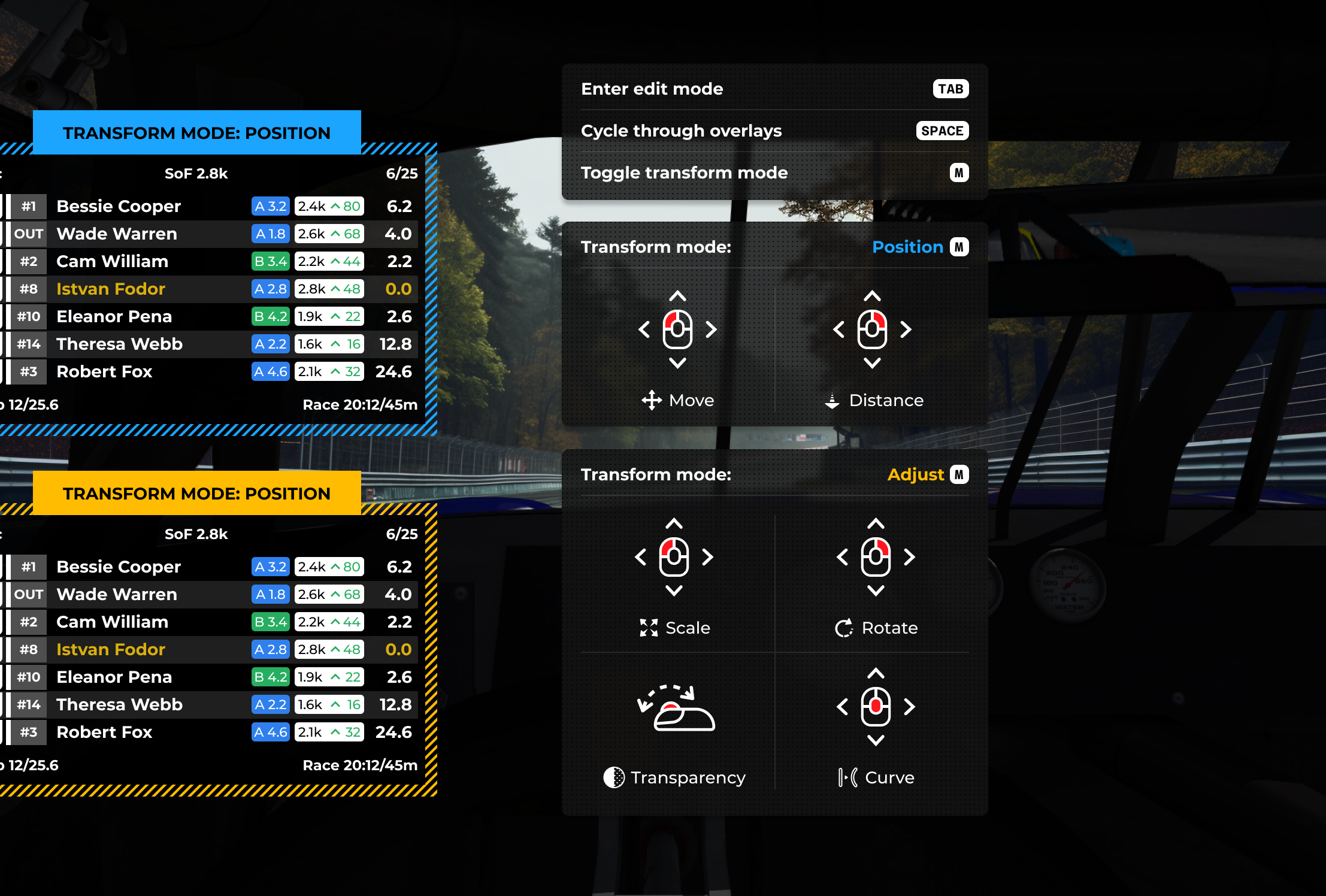
Sie können Overlays im Spiel mit den folgenden Tastenkombinationen im Spiel neu positionieren. Wenn Sie den Bearbeitungsmodus aufrufen, erscheint ein Hilfs-Overlay, das Sie durch das Verschieben von Overlays mit der Maus führt.
Zentrieren Sie immer neu bevor Sie Ihre Überlagerungen anpassen!
⌨️ Tastaturbefehle
EnterEsc| Tab | Esc | Leerzeichen | M | Transformationsmodus umschalten |
| Bestätigen (im Bestätigungsdialog) | ||||
| Abbrechen (im Bestätigungsdialog) |
🆘 Notausgang
Im Bearbeitungsmodus übernimmt RacelabVR die Kontrolle über Ihre Maus und bestimmte Tastatureingaben. Wenn Sie die Kontrolle verlieren oder nicht mehr weiterkommen, drücken Sie Esc fünf Mal um RacelabVR sofort zu beenden und alle Tastatur- und Maus-Hooks freizugeben.
Overlays anzeigen/ausblenden
Um alle Overlays schnell auszublenden, verwenden Sie die Tastenkombination Show/ Overlays und Layouts ausblenden Tastenkombination. Dadurch werden alle Overlays unsichtbar, ohne dass sie entfernt werden – sie bleiben an ihrem Platz und können sofort wieder angezeigt werden.
Empfohlene Tastenkombinationen
Der Einfachheit halber empfehlen wir die Bindung VR umschalten und Zentrieren Sie Ihr Lenkrad neu.
Für ein einheitliches Erlebnis empfehlen wir, sowohl in RacelabVR als auch in Ihrem Spiel dieselbe Taste zum Neuausrichten Ihrer Ansicht zu verwenden.
Blickbasierte Transparenz
RacelabVR bietet eine Blickbasierte Transparenz Funktion, die Overlays subtiler und weniger aufdringlich macht, indem ihre Deckkraft basierend auf Ihrer Blickrichtung angepasst wird.
Wenn diese Option aktiviert ist, werden Überlagerungen allmählich ausgeblendet, wenn sie sich weiter vom Mittelpunkt Ihres Blickfelds entfernen. Dies trägt dazu bei, visuelle Unordnung zu reduzieren, indem Ihr Fokusbereich übersichtlich bleibt und gleichzeitig nützliche Informationen in Ihrem peripheren Sichtfeld angezeigt werden.
Sie können dieses Verhalten in den VR-Einstellungen Seite, indem Sie das Blick-Symbol auf einer Überlagerung auswählen.
Einstellungen
Start-/Endabstand Definieren Sie den Winkelabstand (in Metern) von Ihrer Blickrichtung, an dem der Überblendungseffekt beginnt und endet. Zwischen diesen beiden Punkten werden die Überlagerungen zunehmend transparenter.
Mindestopazität Legen Sie fest, wie transparent die Überlagerung an ihrem entferntesten Punkt wird. Ein Wert von
0bedeutet vollständig unsichtbar, während höhere Werte auch bei maximaler Entfernung eine gewisse Sichtbarkeit beibehalten. p>
Das Ausblenden basiert darauf, wie weit eine Überlagerung vom Mittelpunkt Ihrer Ansicht entfernt ist – nicht auf der tatsächlichen physischen Entfernung, sondern auf dem Winkelabstand im 3D-Raum. Auf diese Weise wird Ihre Ansicht auf intuitive Weise übersichtlich gehalten, während weiterhin relevante Daten angezeigt werden.